顯示具有 電腦相關唬爛專區 標籤的文章。 顯示所有文章

2008年6月10日

再談修圖~photoshop的批次處理與動作

在看完了兩篇的修圖教學之後,相信各位對於修圖的概念也有一定程度的認識了。

相信各位都有個經驗,一次出遊回來,相片就帶了幾百張回來。
如果各位很勤勞的一張一張調整,相信是既費工又費時吧。

以下的教學就是針對在遇到這種狀況時,如何利用批次處理一次將所有工作進行完成。


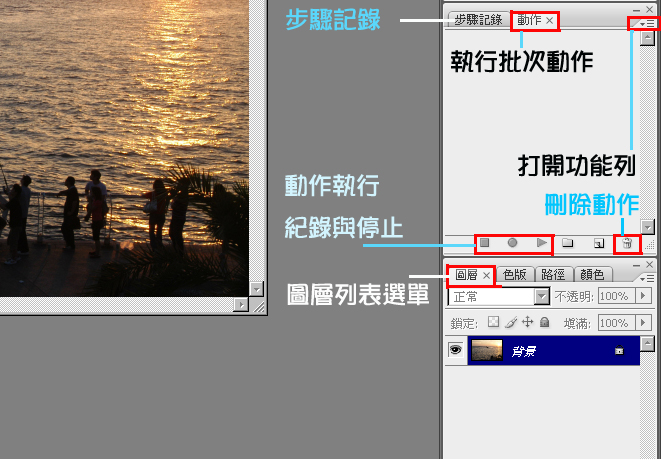
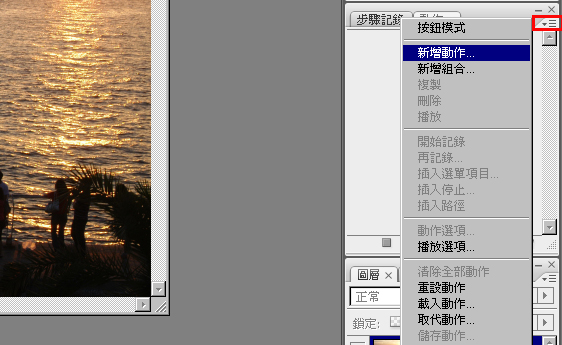
首先點選功能列旁邊的「動作選單」,並點紅色小方框之處開啟動作選單。
會在右邊的視窗功能列當中找到


首先點選新增動作,並針對動作建立名稱。例如「x月x日修圖調整」。


動作列的方法如下,點選「錄製」就可以開始針對接下來的修圖動作做紀錄了。


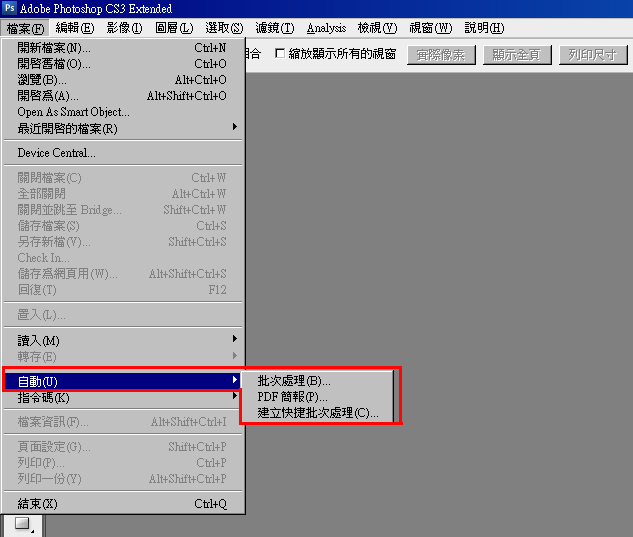
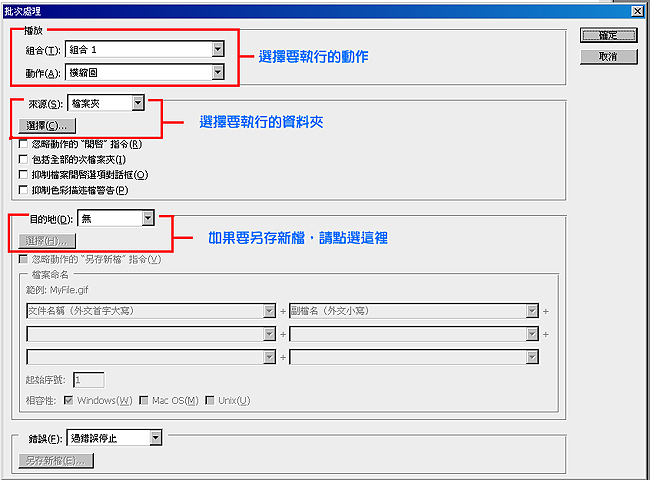
等動作紀錄完成之後,便可利用批次處理來處理大量的圖片。


動作與方法如下圖。


照著步驟作,管你有幾張相片,通通都可以一次完成摟~

------------------------------------------------------------------------------------
<備註>

在攝影時,只要拍照的光源、地點、環境、時間有了改變。
我們就要把他視為一個新的設定,就要針對改變後的狀況重新修一次圖。
這樣才算是完整的流程。

各位要特別注意,不能夠用一個巨集和動作就一直套用下去。
一定要勤勞的針對每個時間、地點等等環境條件設立多組動作去跑批次檔

才能保持每張相片的修圖品質喔~^^

淺談修圖教學~這次來講photoshop Cs3

在看完了光影魔術手之後,現在我們來看看photoshop這軟體。
這款軟體可以說只要是有在碰數位影像或是圖片的一定都摸過的軟體。

由Adobe公司開發,到現在已經出到Cs3版本了
這軟體對我來說還有不小的意義,因為自己從開始碰相機以來就是使用這套軟體
從來沒有碰過photoimpack等軟體,一開始就踱入了這個無底的深淵當中~囧

恩,廢話不多說,就開始這一個簡易教學吧

相片原圖請點這裡,因為Picasa有自動縮圖,有需要的話可以可以先下載下來看大圖。

(記得,在修圖之前先將原稿備份,才不會發生未來有需要洗大圖或是合成後製時找無檔案可以使用。)

首先簡單的介紹一下photoshop的架構,基本上從photoshop7之後,快捷鍵和介面功能就沒太大差異了。
學會用這一個版本,之後無論換到那個版本,都能夠輕易的上手~我自己是覺得沒有轉換的問題啦。
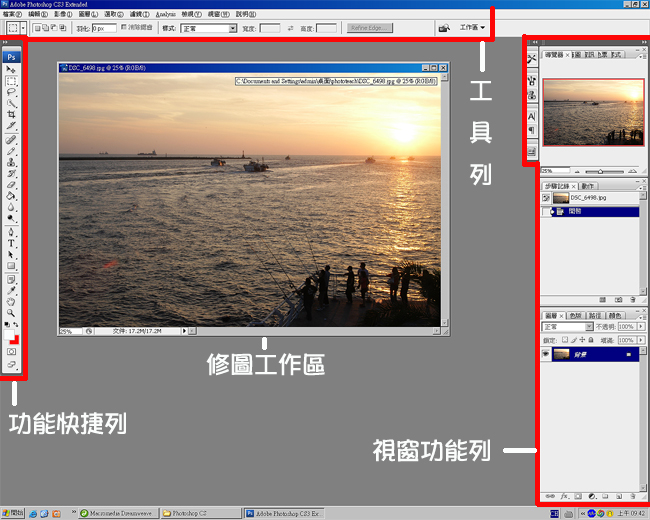


最主要會用到的工具列都在這邊~


進入主題,photoshop最重要的概念就是layer,也就是翻譯後的「圖層」
你可以針對每一個修改動作都設立一個單獨的圖層,然後個別去進行調整~
到最後再調整每個圖層的強弱以及透明度等等,等都執行完後再合併圖層即可。
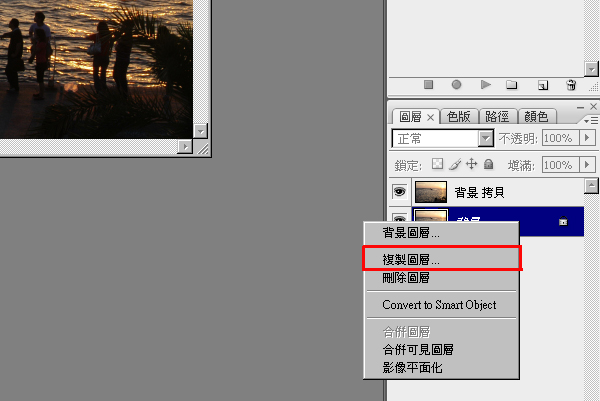


如果不針對每一個修圖動作調整圖層也沒問題,直接進行調整也可以。
再利用步驟記錄去調整。

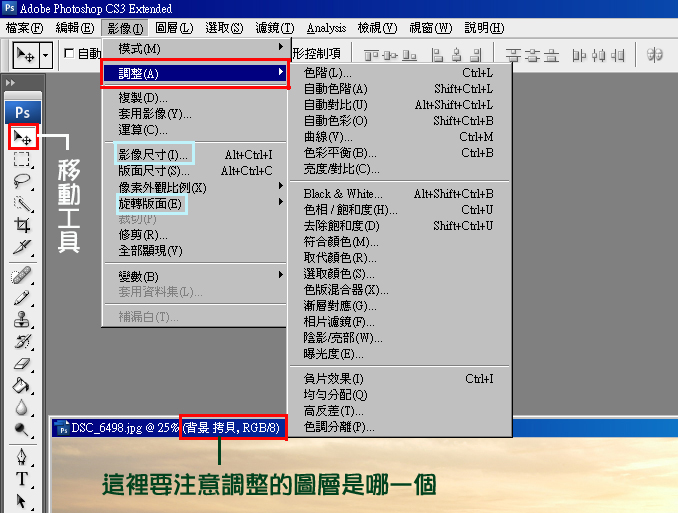
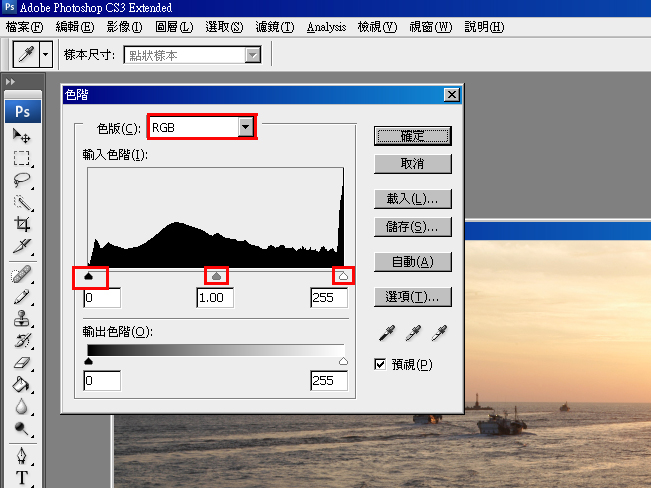
在設立好圖層之後,首先我們針對色階的部分去調整。
色階主要就是調整明暗和亮度對比等等,方法是拉圖中的三個調整桿,
到自己看喜歡為止~


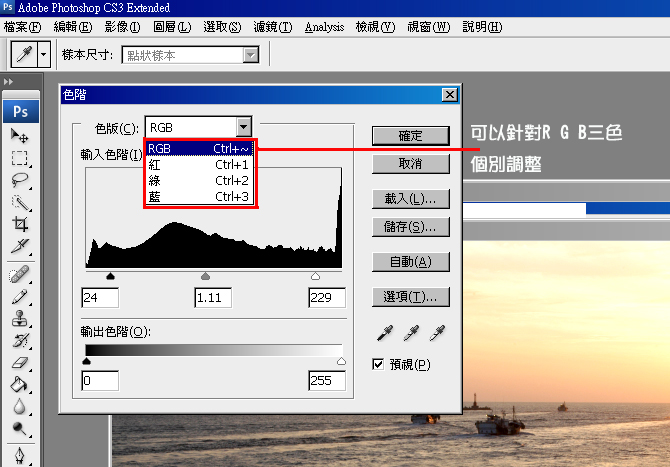
一樣可以針對RGB三個色版的圖層去調整。


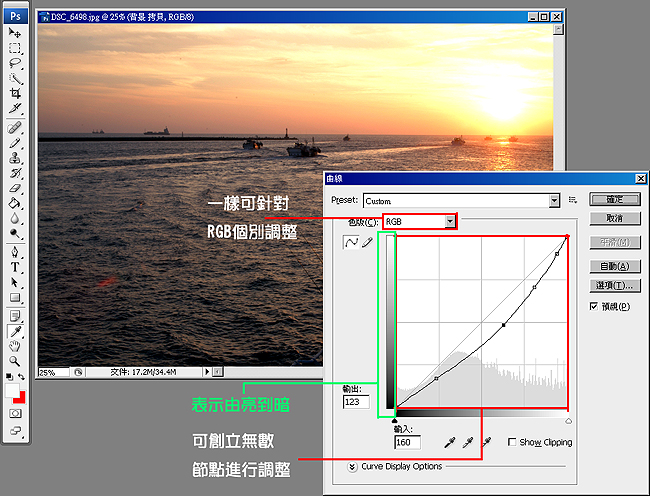
調整完色階之後,就可以調整曲線的部分。
曲線和色階的差異是在「調整點」由你決定,簡單來說就是你可以在這條曲線上設立無數個節點。
然後在根據這些節點去拉這條曲線,以達到調整的目的。

相較於「色階」、「亮度/對比」這兩個調整功能來說,曲線具備的彈性較大。


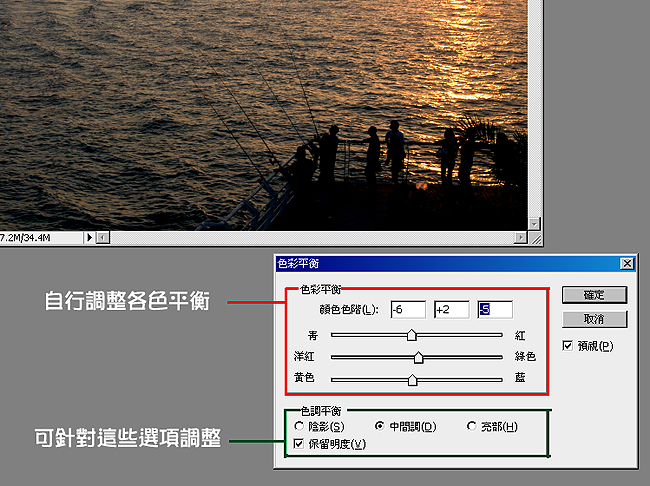
調整完曲線之後就可以調整色彩平衡的部分了,其實這步驟跟上述幾個步驟差不多。
只是這裡的調整色彩平衡是全面性的調整,其中多了針對「陰影」、「亮部」、「中間調」
的部分去調整,但除了這差異之外,其實我覺得從調整色階這功能,針對RGB三色圖層去調整就可以了。


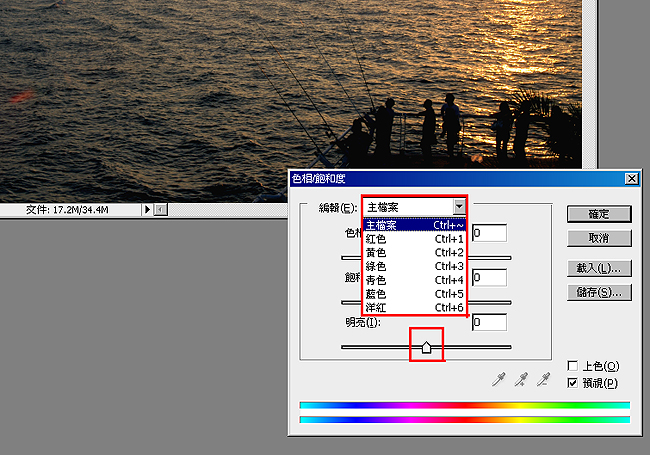
調完之後就是調整色相和飽和度,


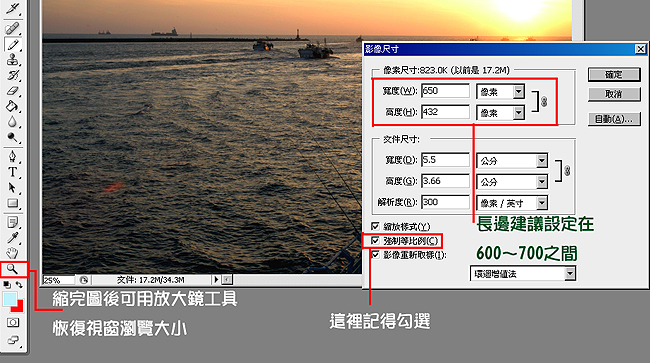
都調整完之後一樣,調整相片的大小吧。
選擇「影像尺寸」,來調整影像的大小。


因為網頁配合性和文書處理的習慣,我是建議將相片的常邊設定在600~700之間
這樣的尺寸幾乎都能夠滿足所有的用途~像是部落格、文件、簡報、網路相簿等等都沒問題。


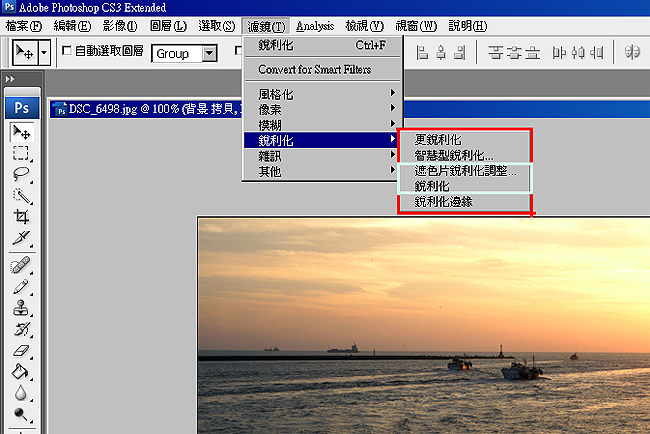
縮完圖之後,因為所有的像素都被壓縮擠起來了,所以要做個「銳化」
讓每個像點清晰化。

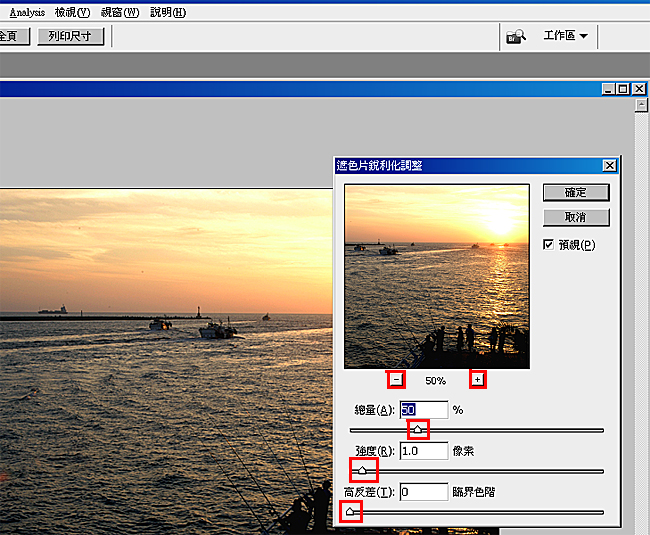
在photoshop cs3當中,一共有這幾種銳化方式。如果嫌懶的話,直接選擇銳利化給他跑吧。
不然就是選擇遮色片銳利化調整,由自己去決定銳化的程度。


圖中的+和-是讓你調整預覽視窗的尺寸,銳化的程度則調底下的三個工具條做調整。


恩,到這邊也差不多告一段落了。如果你有加上文字、或是針對每一個修圖動作進行獨立的調整。那記得將所有圖層都合併起來,才能夠進行影像輸出。
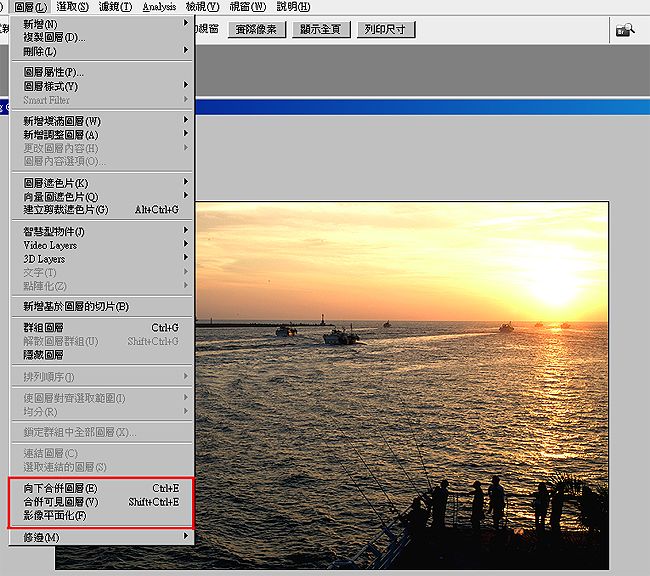


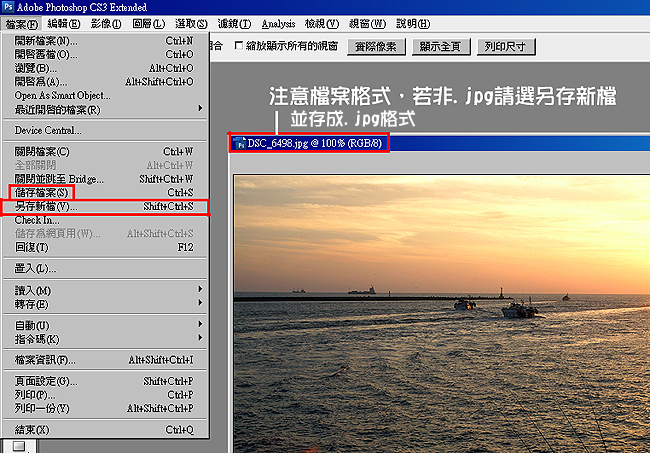
將所有圖層合併之後,就存檔吧。
在網頁上請存成 .JPEG這格式,這格式算是標準的秀圖專用~
放上網後可以直接在網頁觀賞,這格式也符合各種文件、簡報等等的應用。


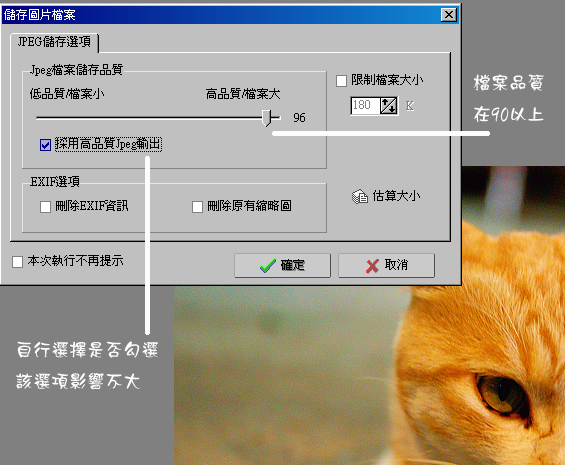
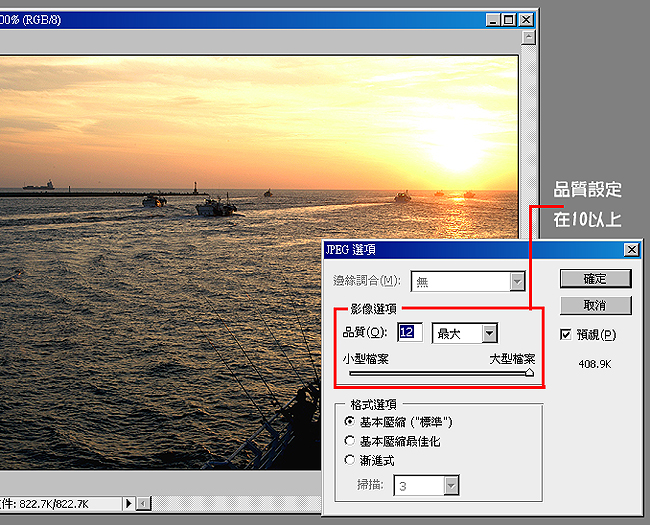
儲存時請將品質設定在10以上,以免相片會糊糊的。


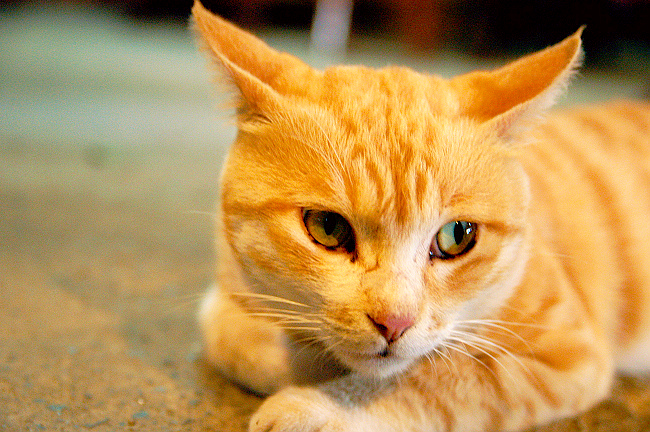
Final 在經過了一連串的調整之後,相片的成果變成如此~
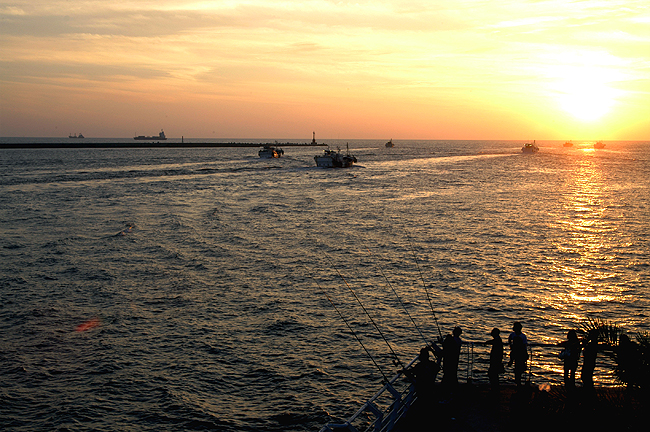


以上就是簡易的教學步驟,希望對各位能有幫助 ~ ^^

-----------------------------------------------------------------------------------------------

<後記>

在攝影的世界裡,要不要修圖一直是一個爭吵不停的問題。
有人堅持只需要做縮圖和銳化即可,有人堅持一定要調整每個細節,才算是一個完整的作品。

恩,每個人說的都有道理。

但對我來說,我覺得自己看爽就好,管人家怎樣去批評我怎樣去做調整。
但在現今這個世界,強調相機高畫素=高品質(本人存疑)的時代裡,相片動則3mb、5mb
如果沒有經過修圖這動作,不僅檔案過大,也會造成傳輸的困難。

所以建議有要將相片放上部落格的、放上網頁相簿的、插入文件檔當附圖的
還是乖乖的修圖吧,不然可是會造成其他人的困擾喔~

如果喜歡這篇的話,就自己轉載吧~不用問我 ^^

2008年6月9日

淺談修圖教學~從光影魔術手說起

首先先來談光影魔術手的教學,以下是以0.26免安裝版的光影魔術手來進行教學。

相片原圖點此

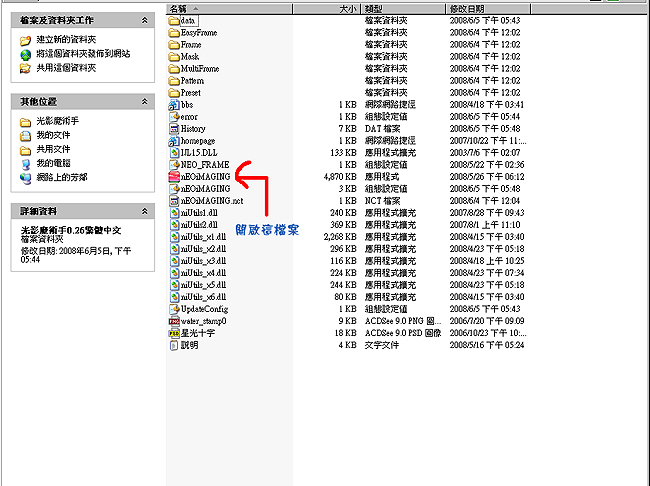
首先先開啟光影魔術手。


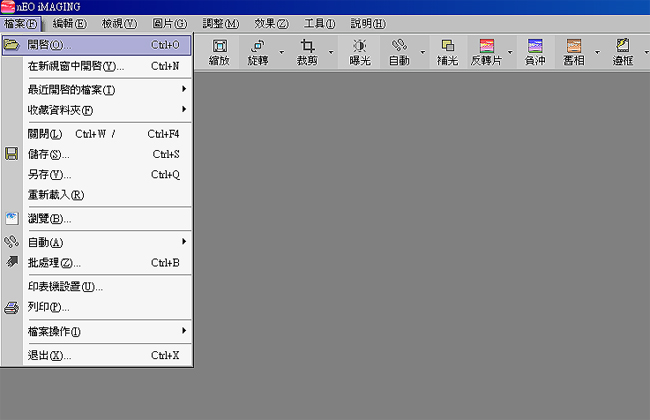
然後開啟要調整的檔案


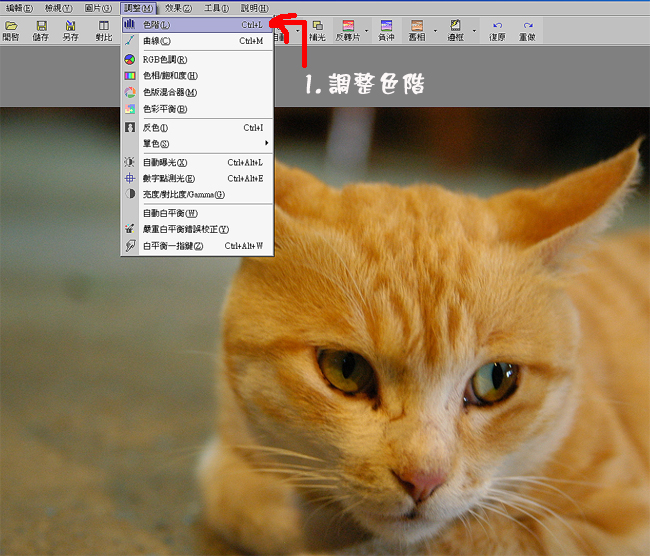
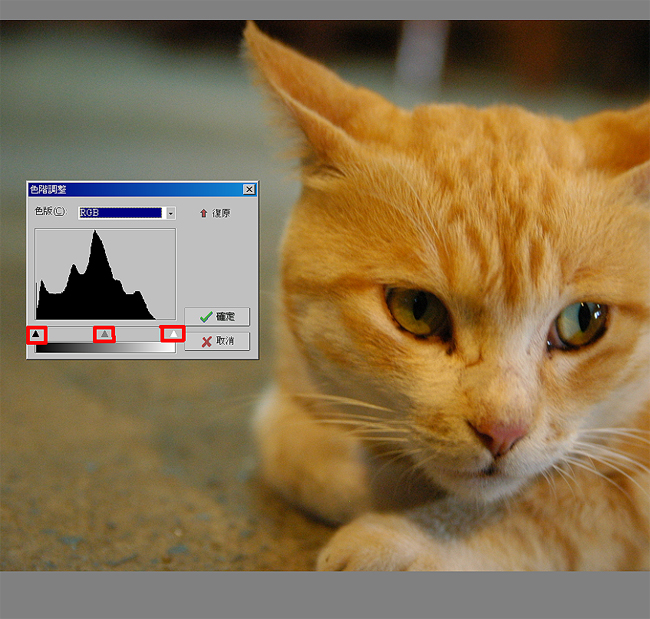
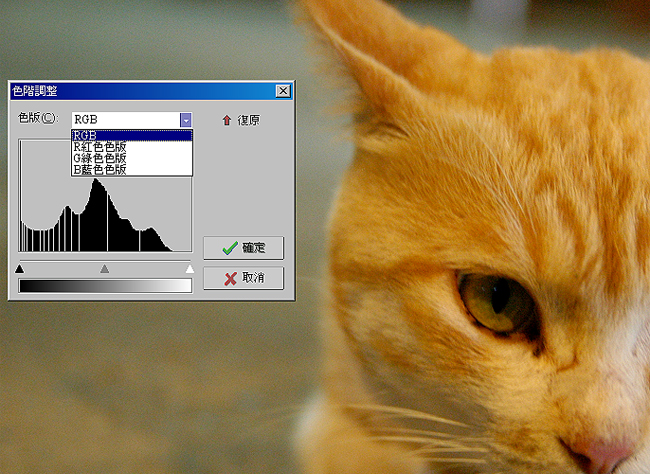
首先進行色階的調整,色階主要是要調整相片的亮度、對比等等。


調整的方式是移動下圖中的三個點去調整,調整整體的亮暗對比等等,我自己覺得訣竅就是自己看爽就好,不用想太多,覺得滿意就可以了~


同時光影魔術手也具備了調整 R G B 三原色的功能,功能還算滿齊全的。調整和操作方式跟調整色階的方法一樣,去拉那三個三角形去調整。

這裡調整r g b 的用意在於有時候相片會因為環境、拍攝地點、相機內建的白平衡等等而造成視覺上的色偏,簡單說就是你認為他應該是紅色的,但拍出來卻有點偏藍,這時候就可以用這功能去調整各顏色的亮度和對比。


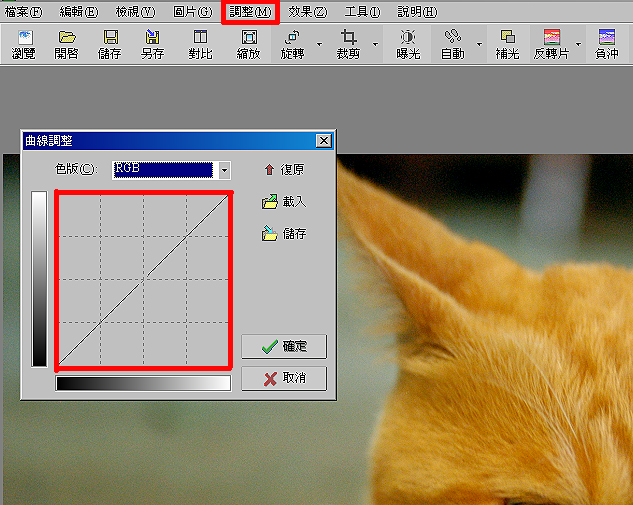
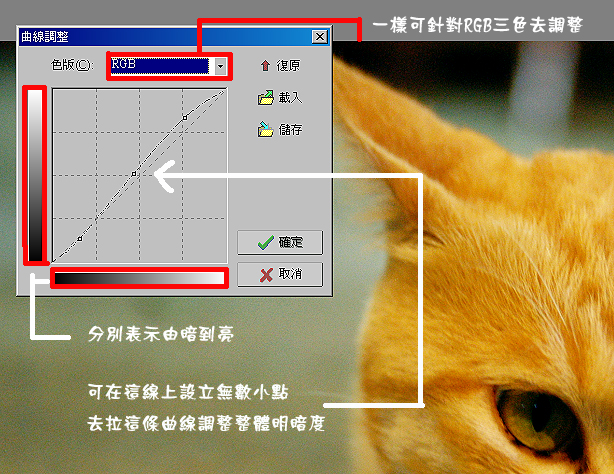
調完了色階之後就可以調整曲線的部分了,曲線和色階很類似,只是色階只能針對三個點去調整,而曲線可以在上頭設立無數個點去拉整個曲線做調整。


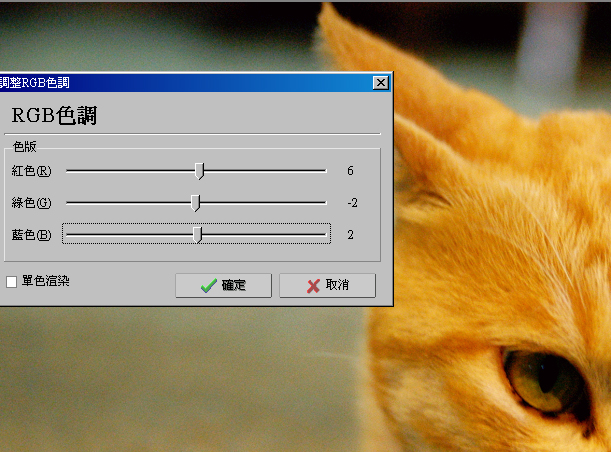
調完曲線之後就可以調整色彩平衡了,不過其實我覺得這步驟可有可無,因為RGB色版的調整在色階和曲線的調整中都已經做過一次了。


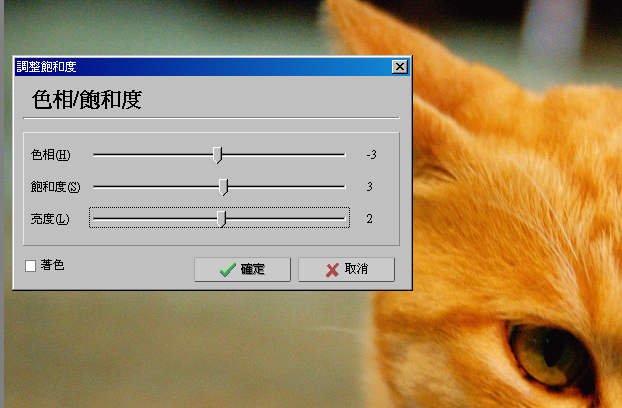
再來是調整色相和飽和度,一樣自己拉爽看爽就好了~


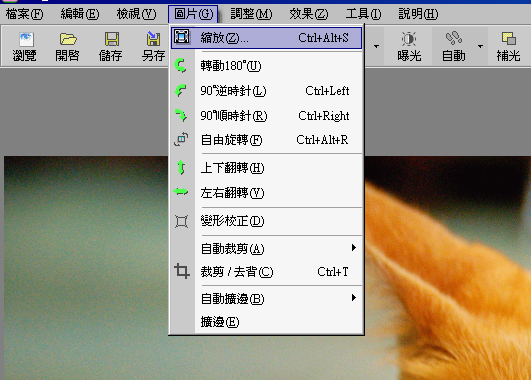
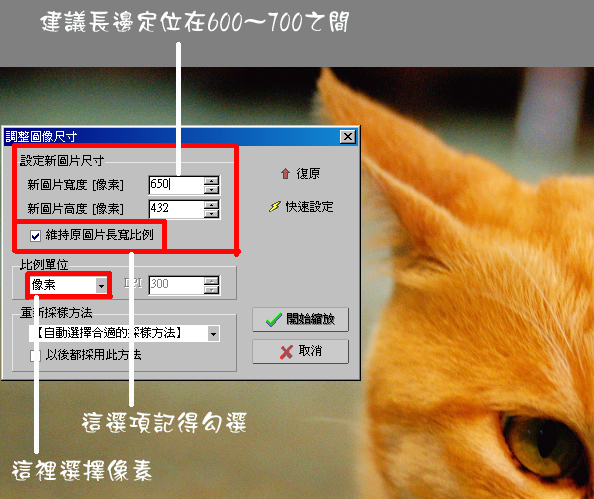
恩,到這步驟其實工作差不多了,便可以開始進行縮圖的動作。主要是讓相片的檔案以及尺寸都變小,好放上網路或是進行檔案的交流。


建議影像的長邊設定在600~700之間,這樣在各個場合通常都會適用。本圖是設定長邊650像素。


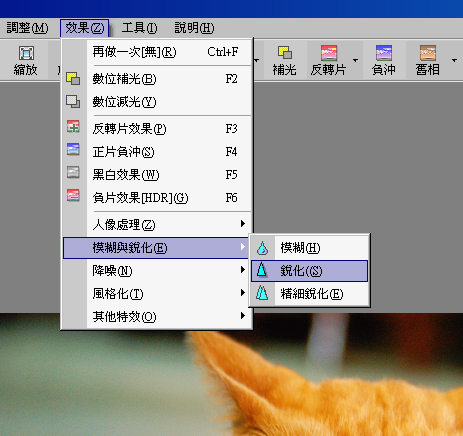
縮圖完之後就得進行銳化,因為在縮圖之後,原先是幾百萬畫素的相片,忽然的變成了幾萬畫素而已,大量的圖點擠在一起,所以會變的比較模糊。所以我們必須進行銳利化來讓每個圖點能夠較為清晰的呈現。

而光影魔術手提供的銳化工具較少,就選擇中間這一個標準銳化吧。


儲存檔案時記得點選品質要在90以上,相片品質才能夠穩固,不然都會糊糊的。


完成後的成品


恩,光影魔術手沒有玩得很深,初步玩了幾個小時,以免費的軟體來說,這款真是個很強大功能又齊全的軟體,該有的功能通通都有具備,用不到或是比較少用的工具,也幾乎都有類似的功能可以運用。算是一個成熟度頗高的軟體。

只是我對於他的批次動作與自動化動作有意見,我覺得不像photoshop的直覺好用,而在批次處理中也無法自己設立參數跟動作調整,得用他內見的參數去跑,這是我覺得比較可惜的地方。 也或許是自己不會設定所造成的 XD

恩~有空的可以去玩玩看,再留言互相討論

淺談修圖教學~

接下來加上這篇總共會有三篇文章,是我在上班十一時興起所寫下的修圖教學,我自己覺得比
我在 2004年寫的那份教學還要好一些。所以就把他轉來網誌分享一下。有想要轉載的自己行
動吧,我懶得管啥版權的,只要你有用到而且需要,那就轉過去吧~

正文
-------------------------------------------------------------------------------
一、前言

隨著數位時代的來臨,數位相機與數位影像已經是生活中無時無刻都會使用、接觸的媒介
但隨著高畫素時代的來臨, 每張數位相片動輒3MB~5MB。如果沒有進行相對應的修圖調整、
在文書處理中往往會造成一個PPT簡報檔高達數十MB的大小或者是發現這樣的檔案根本無法利
用網路信件進行傳送所以這篇教學主要是在教導各位如何利用免費、付費的修圖軟體,去處理
影像以及調整影像。讓妳的影像在調整過後能夠有較為清晰美麗的色調,也能有合適的大小以
利文書處理與電子傳送。

二、軟體

在現在的市面上,常見許多修圖軟體,例如主打專業市場的 Adobe Photoshop,或者
是由國人自製的PhotoImpack 等等~但這些程式大多是需要付費購買的軟體,在著作權觀念
抬頭的現在,這類型的付費軟體已經不是隨手可得了所以本篇教學針對功能與付費軟體無太大
差別的免費軟體為主,讓每個人都能利用免費軟體來達到這樣的功效。以下就來介紹幾款軟體
供各位使用:

1. Picasa:下載位址
這款軟體是由網路公司google所提供,除了可以進行簡易的數位影像修圖之外,還與旗下
的網路服務結合。您可以在處理完影像之後立即轉到 BLOG、Picasa網路相簿以及發佈到網路
之中,是個麻雀雖小、五臟俱全的優質軟體。

2. PhotoCap:下載位址
PHOTOCAP是一款由國人自製,功能相當齊全的一套免費軟體,使用者可以輕易的利用這軟體
達到許多專業程式能完成的東西,而且百分百免費提供給網路上的人使用,是個很好入門的修圖
軟體。

3. 光影魔術手:官方網站
本篇教學主要的使用軟體,這款軟體是由對岸同胞所研發設計,除了全免費之外,還具備了各
種相當齊全的修圖功能。使他的效果直逼Photoshop等專業付費軟體。本軟體目前最新版本為
0.26簡體版,目前尚無繁體中文化,不過可以在mobile01上去找到繁化版啦,google上也一堆
可以利用或是下載的版本,自己估狗一下都有。。

三、影像處理教學:

1. 光影魔術手
2. photoshop cs3
3. photoshop如何批次進行修圖

四、後記

會寫這篇其實是最近在工作時所寫的報告與功課,另一方面也是之前在2004年曾經寫過一次修
圖範例,隔了三四年了,想說也該更新一下了,所以又寫了這一篇,希望經過三年多之後,我
觀念以及想法等等都有長足的進步,各位就加撿看吧,有問題就在問我。

by mounter 2008 in Kaohsiung